TiviMate EPG Instellen: Elektronische Gids Volledig Uitgelegd
3 september 2026 · 8 min lezen
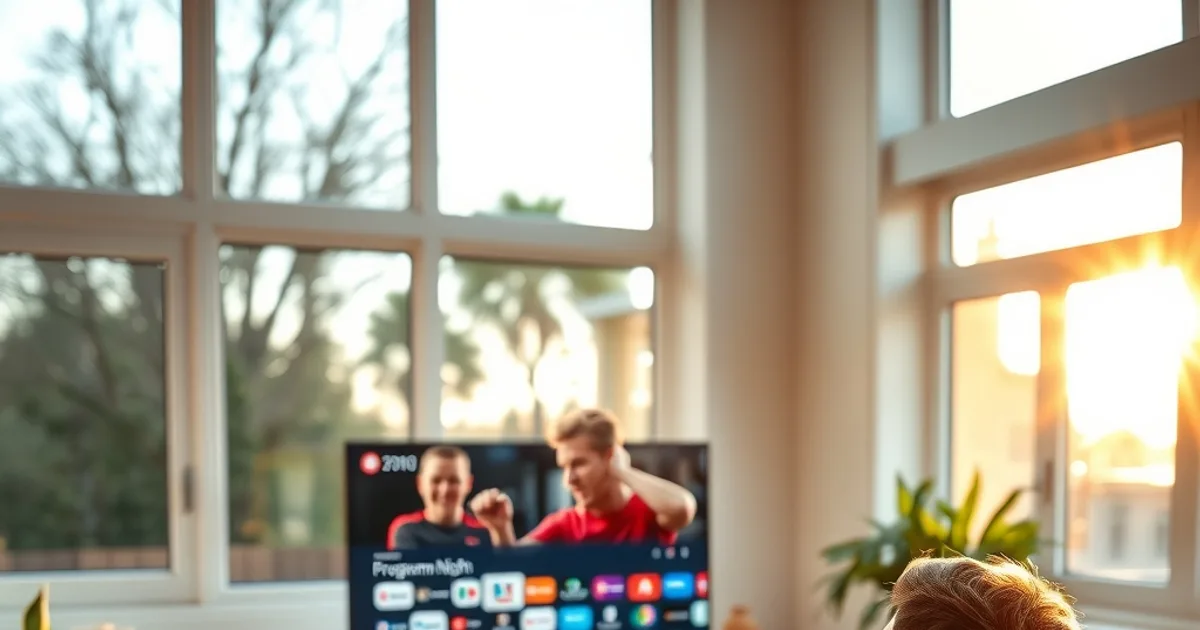
De Eredivisie 2026-27 is op 7 augustus van start gegaan, en sindsdien zien we hetzelfde patroon terugkomen: mensen installeren TiviMate voor de betere interface, maar geven de app na een paar dagen frustratie weer op omdat de programmagids leeg blijft of verkeerde tijden toont. September is traditioneel de maand waarin kijkers hun IPTV-opstelling finetunen voor het nieuwe voetbalseizoen, en dat is precies het moment waarop een goed werkende EPG het verschil maakt tussen genieten van een speelronde en halverwege een wedstrijd zoeken naar het juiste kanaal.
Installatiegidsen over TiviMate leggen bijna altijd uit hoe je de app downloadt en een playlist toevoegt, maar slaan de EPG-configuratie stelselmatig over. Dat is jammer, want de Electronic Program Guide is exact de reden waarom TiviMate wordt gekozen boven IPTV Smarters Pro: een tijdlijn-overzicht met logo's, programma-omschrijvingen en de mogelijkheid om vooruit en achteruit te bladeren door het schema. Zonder correcte EPG-instelling gebruik je in feite een dure kanalenlijst zonder de functie die TiviMate uniek maakt.
Deze gids behandelt precies het stuk dat andere pagina's overslaan: hoe je een EPG-bron correct koppelt, waarom de gids soms leeg blijft, hoe je de tijden en zenderlogo's laat kloppen, en hoe je alles optimaliseert voor een avond vol Eredivisie-wedstrijden.
Wat Is EPG en Waarom TiviMate's Elektronische Gids Beter Is
EPG staat voor Electronic Program Guide: het digitale tv-schema dat per zender laat zien wat er nu draait en wat er straks komt. Bij een traditionele kabelabonnee komt die data automatisch van de provider mee. Bij IPTV moet de EPG apart als bron worden gekoppeld, meestal via een XMLTV-link die los staat van je kanalenlijst.
IPTV Smarters Pro toont een EPG, maar in een compacte lijstweergave die vooral geschikt is om snel te zien wat er nu speelt. TiviMate gebruikt een horizontale tijdlijn-gids, vergelijkbaar met wat je van een satelliet- of kabelbox gewend bent: je scrollt door de tijd, ziet meerdere zenders tegelijk en klikt direct door naar een programma-omschrijving. Voor sportkijkers is dat waardevol, omdat je in één oogopslag ziet welke wedstrijden er die avond op welke zenders staan, inclusief begin- en eindtijd.
Het probleem is dat deze superieure gids alleen werkt als de EPG-bron correct is gekoppeld. Een verkeerd ingestelde of ontbrekende bron levert een lege of half gevulde tijdlijn op, wat precies de klacht is die veel nieuwe gebruikers naar Smarters Pro terugstuurt, terwijl het probleem in werkelijkheid met twee minuten werk op te lossen is.
Twijfel je welke koppelmethode bij jouw abonnement past, M3U of Xtream Codes?
EPG-Bron Toevoegen: M3U vs. Xtream Codes (Welke Methode Gebruik Je?)
TiviMate ondersteunt twee manieren om je abonnement te koppelen, en dat bepaalt ook hoe de EPG binnenkomt. Bij een M3U-koppeling voeg je meestal een aparte XMLTV-URL toe: ga naar Instellingen, kies je playlist, open de instellingen van die playlist en voeg bij 'EPG' de aparte gidslink toe die je provider verstrekt. Deze twee links, de kanalenlijst en de programmagids, zijn afzonderlijke bestanden die elkaar moeten aanvullen.
Bij een Xtream Codes-koppeling (gebruikersnaam, wachtwoord en server-URL) haalt TiviMate de EPG-data automatisch mee via dezelfde inlog, zonder dat je een aparte link hoeft in te voeren. Dit is de reden waarom Xtream Codes voor de meeste gebruikers de eenvoudigere en betrouwbaardere route is: één koppeling regelt zowel kanalen als gids, met minder kans op typefouten of een vergeten stap.
Twijfel je nog welke app en koppelmethode het beste bij jouw situatie past, of hoe TiviMate zich verhoudt tot Smarters Pro op andere punten dan de gids? Dat wordt uitgebreid vergeleken in /blog/beste-iptv-apps-eredivisie-iptv-smarters-pro-vs-tivimate. Voor de installatie van de app zelf op een specifiek toestel, zie de stap-voor-stap uitleg op /blog/stap-voor-stap-setup-op-smart-tv-fire-stick-android.
Auto-Update Inschakelen: EPG Altijd Actueel Houden
Een EPG die je één keer instelt en daarna nooit meer ververst, loopt binnen een paar dagen achter: programma's schuiven, wedstrijden worden verzet en nieuwe zenders komen er niet automatisch bij. In de instellingen van je playlist vind je een optie voor de EPG-vernieuwingsinterval. Zet die op elke 12 uur; vaker heeft weinig zin omdat de meeste providers hun XMLTV-bestand ook niet vaker bijwerken, en te vaak verversen kost onnodig data en laadtijd bij het opstarten.
Controleer daarnaast de tijdzone-instelling onder Instellingen > Interface. Dit is een veelvoorkomende, onopvallende oorzaak van een gids die inhoudelijk klopt maar tijden een of twee uur verkeerd toont: de XMLTV-bron levert tijden in UTC of in de tijdzone van het herkomstland van de provider, en TiviMate moet expliciet weten dat jij in de Nederlandse tijdzone kijkt om dat correct te vertalen.
Problemen Oplossen: Lege Gids, Verkeerde Tijden, Zenders Ontbreken
Zie je een volledig lege gids terwijl de kanalen wel afspelen? Controleer eerst of er überhaupt een EPG-URL is ingevuld bij de playlistinstellingen; dit wordt bij een verse installatie vaak overgeslagen. Is de link wel ingevuld, forceer dan een handmatige EPG-vernieuwing via Instellingen > Playlists > je playlist > EPG vernieuwen, en wacht een paar minuten: grote XMLTV-bestanden met honderden zenders kunnen enige tijd nodig hebben om volledig te downloaden en verwerken.
Zenders die wél afspelen maar geen gidsdata tonen, hebben meestal een naam- of ID-mismatch: TiviMate koppelt EPG-data aan een kanaal op basis van de zendernaam of een tvg-id in de playlist, en als die niet exact overeenkomt met wat in de XMLTV-bron staat, blijft dat kanaal leeg terwijl de rest van de gids wel werkt. Dit los je op door in de kanaalinstellingen handmatig de juiste EPG-match te zoeken en te koppelen, een optie die per kanaal beschikbaar is via het bewerk-icoon.
Verkeerde tijden ondanks een correcte tijdzone-instelling wijzen vaak op een verouderde cache. Ga naar de Android-instellingen van je toestel, zoek TiviMate op onder apps, en wis daar de cache (niet de data, dat verwijdert je playlist). Start de app opnieuw op en forceer een nieuwe EPG-download.
Gids Optimaliseren: Kanalen Filteren en Favorietenlijst Bouwen
Een IPTV-pakket bevat vaak honderden zenders, maar je kijkt er realistisch gezien maar een handjevol. Maak kanaalgroepen aan via Instellingen > Kanalen > Groepen bewerken en sorteer per categorie: sport, Nederlandse zenders, kinderen, films. Dit maakt de tijdlijn-gids overzichtelijker omdat je per groep kunt schakelen in plaats van door een ellenlange ongesorteerde lijst te scrollen.
Favorieten werken los van groepen en zijn bedoeld voor de zenders die je dagelijks aanzet. Voeg een zender toe aan favorieten door tijdens het kijken op de knop met het sterretje te drukken, of vanuit de kanalenlijst via het bewerk-menu. Met een strak gevulde favorietenlijst laadt de gids bovendien sneller, omdat TiviMate minder data hoeft te verwerken en tonen bij het opstarten.
Eredivisie & Sport Plannen: Voetbal Opnemen met Catch-Up
Met een correct werkende gids kun je vooruitplannen in plaats van reactief zoeken. Blader in de tijdlijn een dag of twee vooruit om te zien welke Eredivisie-wedstrijden er gepland staan en op welke zender, en gebruik indien beschikbaar de herinneringsfunctie zodat TiviMate je waarschuwt vlak voor aftrap.
Catch-up of timeshift, als je provider dit ondersteunt, wordt zichtbaar als een terugspoel-icoon bij het betreffende programma in de gids. Dit stelt je in staat om een wedstrijd die al bezig is vanaf het begin te starten, of een gemiste speelronde later terug te kijken. Deze functie hangt af van wat de provider levert, niet van TiviMate zelf, maar de gids is wel de plek waar je toegang krijgt tot die optie.
Voor het volledige overzicht van hoe en waar je alle Eredivisie-wedstrijden dit seizoen via IPTV kunt volgen, inclusief zenderindeling per speelronde, verwijzen we naar /blog/eredivisie-streaming-iptv-2026-27.
Klaar om dit seizoen elke Eredivisie-speelronde met een werkende gids te volgen?
Performance-Tips: EPG Sneller Laden op Oudere Fire Stick/Android TV
Op een oudere Fire Stick of Android TV-box met beperkt werkgeheugen kan een zware EPG-bron met duizenden programma-items per dag merkbaar vertragen. Beperk de EPG-vernieuwingsinterval tot maximaal twee keer per dag, en overweeg als je provider dat toestaat een lichtere XMLTV-bron die alleen de zenders bevat die je daadwerkelijk gebruikt.
Wis periodiek de cache van TiviMate, zeker na een grote update van de app of een wijziging in je kanalenlijst. Een vastgelopen of corrupte cache is een van de meest voorkomende oorzaken van een gids die traag laadt of blijft hangen op 'laden...'.
Een vaste, bekabelde internetverbinding in plaats van wifi maakt op oudere toestellen vaak meer verschil dan enige instelling binnen de app zelf, omdat het downloaden van een groot XMLTV-bestand gevoelig is voor een instabiele verbinding. Combineer dit met een schone favorietenlijst, zoals eerder beschreven, voor de snelste opstarttijd.
Veelgestelde vragen
Waarom is mijn TiviMate-gids helemaal leeg na installatie?
Meestal ontbreekt de EPG-URL in de playlistinstellingen, of is de EPG nog niet verversd. Controleer bij Instellingen > Playlists of er een EPG-bron is toegevoegd en forceer daarna een handmatige vernieuwing.
Moet ik een aparte EPG-link toevoegen bij Xtream Codes?
Nee. Bij een Xtream Codes-koppeling levert dezelfde inlog automatisch de EPG-data mee. Een aparte XMLTV-link is alleen nodig bij een standaard M3U-koppeling.
Waarom kloppen de tijden in de gids niet, terwijl de programma's zelf goed zijn?
Dit is meestal een tijdzone-instelling die niet is aangepast, of een verouderde cache. Controleer de tijdzone onder Instellingen > Interface en wis daarna de app-cache via de systeeminstellingen van je toestel.
Hoe vaak moet ik de EPG laten vernieuwen?
Eén tot twee keer per dag is voldoende, omdat de meeste providers hun programmagegevens ook niet vaker bijwerken. Een hogere frequentie verbruikt onnodig data en verlengt de opstarttijd.
Kan ik met TiviMate een gemiste Eredivisie-wedstrijd terugkijken?
Alleen als je provider catch-up of timeshift ondersteunt. Als dat het geval is, verschijnt er een terugspoel-icoon bij het programma in de gids waarmee je de uitzending vanaf het begin kunt starten.
Waarom heeft één specifiek kanaal geen gidsdata, terwijl de rest wel werkt?
Dat kanaal heeft waarschijnlijk geen exacte naam- of ID-match met de XMLTV-bron. Open de kanaalinstellingen en koppel handmatig de juiste EPG-match aan dat kanaal.
Lees verder op de pagina abonnement of in de FAQ.