4K IPTV Kijken: Welke Router & Hardware Heb Je Echt Nodig?
23 augustus 2026 · 9 min lezen
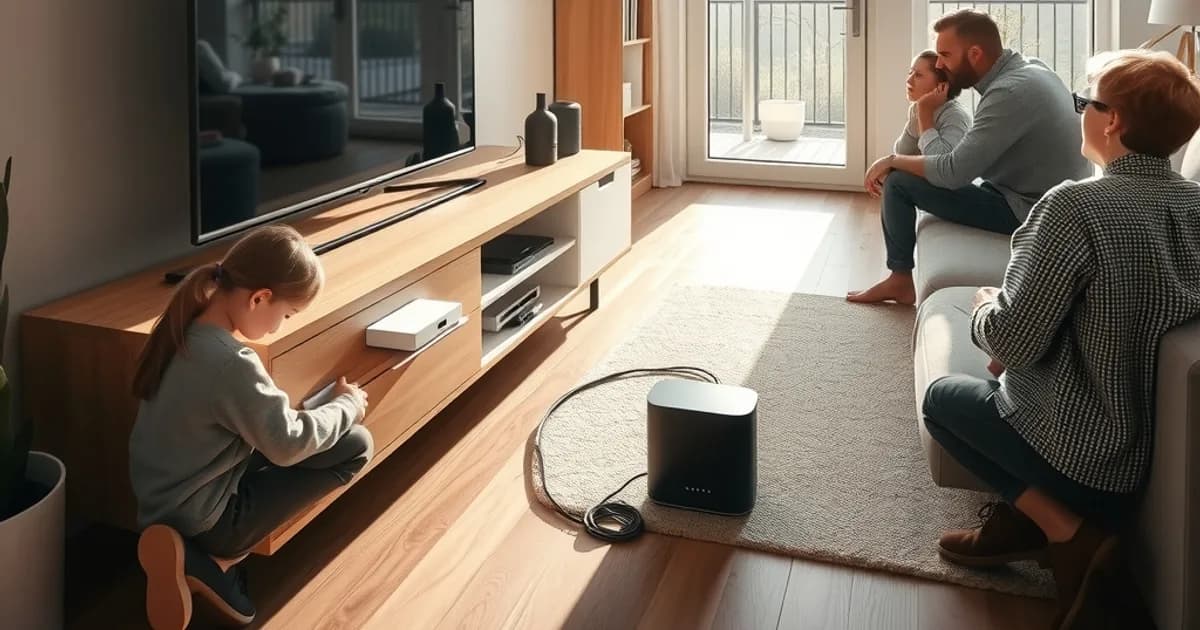
Nu de glasvezel-uitrol in Nederland deze zomer weer een versnelling hoger schakelt en veel huishoudens met het nieuwe seizoen ook hun tv-hoek vernieuwen, stromen er twee vragen tegelijk binnen: welk internetabonnement is snel genoeg, en welke router en hardware moet daarachter hangen. Met Ajax-PSV op 5 september als eerste grote testmoment van het seizoen, willen kijkers dat hun 4K-stream nu al staat — niet pas nadat de aftrap al is gemist door een bevroren beeld.
Het probleem is dat de meeste adviezen online stoppen bij Mbps. Wij testten dat traject zelf al uitgebreid in ons artikel over internetsnelheid voor 4K Eredivisie-streaming (/blog/internetsnelheid-voor-4k-eredivisie-streaming), maar snelheid is maar de helft van het verhaal. Een verbinding van 50 Mbps met een matig geconfigureerde router presteert vaak slechter dan 30 Mbps met een router die zijn werk goed doet. Dit artikel gaat over die andere helft: de router-instellingen, netwerkstandaarden en apparaateisen die bepalen of 4K IPTV daadwerkelijk vloeiend blijft, ook wanneer het hele huishouden tegelijk kijkt.
We behandelen wat QoS en IGMP-multicast praktisch voor je doen, wanneer WiFi 6 het verschil maakt en wanneer een kabel gewoon de betere keuze blijft, welke specificaties een 4K-ontvanger minimaal nodig heeft, en twee concrete setups — budget en premium — zodat je precies weet waar je op moet letten voor je iets aanschaft.
Waarom 4K IPTV Faalt: De Hardware-Waarheid Achter Buffering
Buffering bij 4K IPTV wordt bijna altijd toegeschreven aan 'te traag internet', terwijl de oorzaak in de praktijk vaker in het lokale netwerk zit. Een 4K-stream via IPTV loopt over UDP-multicast of adaptieve streaming, en beide zijn gevoelig voor pakketverlies en jitter — niet alleen voor een lage totale bandbreedte. Een router die zijn buffers niet goed beheert, of een WiFi-signaal dat door een magnetron of buurpanden wordt verstoord, veroorzaakt precies dat soort microverlies dat een 4K-decoder laat haperen, terwijl een snelheidstest op dat moment gewoon 100+ Mbps aangeeft.
Er zijn drie lagen die elk een stream kunnen breken: de internetverbinding zelf, de router die het verkeer verdeelt en prioriteert, en het eindapparaat dat het 4K-signaal moet decoderen. De meeste vergelijkingssites op dit vlak — denk aan providerpagina's die vooral over prijs en zenderaantallen gaan — slaan de middelste laag compleet over. Dat is precies waar de meeste storingen ontstaan zodra er meer dan één stream tegelijk actief is, zoals we ook beschrijven in ons artikel over familie-IPTV met 4 gelijktijdige streams (/blog/familie-iptv-4-gelijktijdige-streams-welke-provider-2026).
Wil je zelf snel zien in welke laag het probleem zit voordat je geld uitgeeft aan nieuwe hardware? Onze 5-minuten diagnose voor IPTV tijdens het Eredivisie-seizoen (/blog/iptv-testen-eredivisie-seizoen-5-minuten-diagnose) loopt precies dat traject met je af.
Twijfel je of jouw router en internet klaar zijn voor 4K IPTV?
Internet Speed vs. Router Quality: Wat Echt Uitmaakt
Een simpele vuistregel: 50 Mbps met een router die verkeer slim prioriteert, presteert structureel beter voor 4K IPTV dan 50 Mbps met een standaard providerrouter die alles gelijk behandelt. De reden is dat een 4K-stream een constante, ononderbroken datastroom nodig heeft. Zodra er in hetzelfde huishouden een grote download start, een cloudback-up draait of een kind een game update binnenhaalt, verdringt dat verkeer de stream als de router geen onderscheid maakt tussen 'moet nu direct door' en 'mag best twee seconden wachten'.
Dat onderscheid maken is precies wat Quality of Service (QoS) doet: het geeft streaming-verkeer voorrang boven verkeer dat niet tijdsgevoelig is. Een router zonder werkende QoS lost dit niet vanzelf op, ongeacht hoe snel het onderliggende abonnement is. Voor wie twijfelt of het probleem bij de provider of bij de eigen apparatuur ligt, is het nuttig om providers onderling te vergelijken op stabiliteit tijdens piekmomenten, zoals we deden in onze stabiliteitstests van IPTV-providers tijdens Eredivisie-wedstrijden (/blog/iptv-provider-stabiel-tests-eredivisie-2026-27) — een slechte provider en een slecht geconfigureerde router geven namelijk vaak identieke symptomen.
Kortom: voordat je opschaalt naar een duurder internetabonnement, loont het om eerst te controleren of de router die je al hebt zijn taak goed uitvoert. Vaak is dat de goedkopere en effectievere ingreep.
Welke Router Moet Je Hebben? QoS, IGMP & WiFi 6 Uitgelegd
Drie technische kenmerken bepalen grotendeels of een router geschikt is voor stabiele 4K IPTV. Ten eerste QoS, zoals hierboven beschreven: zonder deze functie, of met een QoS-implementatie die je niet handmatig kunt instellen op streaming-prioriteit, loop je onnodig risico bij gelijktijdig gebruik.
Ten tweede IGMP-ondersteuning (Internet Group Management Protocol), essentieel wanneer je provider met multicast werkt in plaats van unicast-streaming. IGMP-snooping zorgt ervoor dat multicast-tv-verkeer alleen naar het apparaat gaat dat er daadwerkelijk naar kijkt, in plaats van naar elk apparaat op het netwerk. Een router zonder correcte IGMP-snooping kan multicast-verkeer juist vertragen of verkeerd routeren, wat zich uit als channel-zapping die traag start of beeld dat na een zenderwissel eerst blokkerig is.
Ten derde de WiFi-standaard. WiFi 6 (802.11ax) is relevant zodra er meerdere apparaten tegelijk verbinding maken, omdat het beter omgaat met meerdere gelijktijdige verbindingen dan WiFi 5 — het verdeelt bandbreedte efficiënter via OFDMA in plaats van dat elk apparaat om beurten wordt bediend. Voor een huishouden met één tv en één IPTV-ontvanger is WiFi 5 vaak nog voldoende; zodra er tegelijk gestreamd, gewerkt en gegamed wordt op hetzelfde netwerk, wordt het verschil merkbaar.
Wil je zelf snel controleren of jouw huidige router deze drie punten al goed afhandelt? Onze gids over DNS- en routeroptimalisatie in 30 seconden (/blog/dns-router-optimalisatie-30-seconden-verschil-maken) laat zien welke instellingen je direct kunt nalopen zonder nieuwe hardware te kopen.
Wired Ethernet vs. WiFi 6: De Keuze voor Stabiel 4K
Ondanks alle vooruitgang in draadloze technologie blijft een bekabelde Ethernet-verbinding de meest voorspelbare optie voor een 4K-ontvanger die op een vaste plek staat, zoals een mediaspeler naast de tv. Ethernet heeft geen last van interferentie van buren, magnetrons of dikke muren, en de latency is nagenoeg constant. Voor het apparaat waarop het belangrijkste kijkgedrag plaatsvindt — de hoofdtelevisie tijdens een wedstrijd — is een kabel de veiligste keuze wanneer die praktisch haalbaar is.
WiFi 6 is het logische alternatief zodra bekabelen niet realistisch is, bijvoorbeeld bij een tv op een andere verdieping dan de router, of bij meerdere mobiele kijkschermen (tablet, laptop) die niet vast op één plek staan. Het is dan wel belangrijk dat het apparaat zelf WiFi 6 ondersteunt — een WiFi 6-router gecombineerd met een oude WiFi 4-mediaspeler levert geen enkele winst op, omdat de zwakste schakel het tempo bepaalt.
Een praktische middenweg die vaak over het hoofd wordt gezien: een goedkope Powerline-adapter (internet via het stroomnet) presteert in oude huizen met dikke muren regelmatig stabieler dan WiFi, tegen een fractie van de kosten van een mesh-systeem.
Device Checklist: RAM, 4K Decoding & HDMI 2.1
Zelfs met een perfect netwerk faalt 4K IPTV als het kijkapparaat zelf de zwakke schakel is. Drie specificaties zijn hier doorslaggevend. Allereerst hardwarematige 4K-decoding: de meeste moderne smart-tv's, streamingsticks en mediaspelers ondersteunen H.264 en H.265/HEVC-decodering in hardware, maar goedkope of oudere apparaten doen dit soms softwarematig, wat leidt tot haperingen zodra de bitrate oploopt — ongeacht hoe goed het netwerk is.
Ten tweede werkgeheugen (RAM). IPTV-apps, vooral die met een elektronische programmagids en veel zenders, gebruiken meer geheugen dan een simpele videospeler. Apparaten met beperkt RAM raken merkbaar trager naarmate de app langer open staat, wat zich uit als vertraagde reacties bij zenderwissel of een app die vastloopt na een paar uur kijken.
Ten derde HDMI 2.1, relevant zodra je 4K wilt combineren met een hoge framerate (bijvoorbeeld 4K60) of HDR. Oudere HDMI 2.0-poorten ondersteunen doorgaans nog prima 4K bij 30 beelden per seconde, maar wie de volle bandbreedte van een moderne 4K-tv wil benutten, heeft HDMI 2.1 nodig aan beide kanten van de kabel.
Budget Setup: Goedkoop maar Niet Slecht
Een stabiele 4K IPTV-ervaring is niet automatisch duur. De kern van een budgetvriendelijke setup bestaat uit twee dingen die vaak al aanwezig zijn maar niet geactiveerd: QoS ingeschakeld en correct ingesteld op streaming-prioriteit, en IGMP-snooping aan (bij de meeste routers standaard beschikbaar in het geavanceerde menu, ook al staat het niet altijd standaard aan).
Combineer dat met een Ethernet-kabel naar het belangrijkste kijkscherm waar mogelijk, en een mediaspeler die tenminste hardwarematige HEVC-decoding ondersteunt. Dat is voor een groot deel van de huishoudens al genoeg om buffering tijdens piekmomenten, zoals een competitiewedstrijd op zaterdagavond, te voorkomen — zonder dat er een nieuwe router of tv nodig is.
Premium Setup: WiFi 6E, VLAN & Hardware-NAT voor Meerdere Streams
Voor huishoudens waar meerdere schermen tegelijk 4K-content afspelen — bijvoorbeeld tijdens een dubbele speelronde in de Champions League naast de Eredivisie — loont een zwaardere opzet. WiFi 6E voegt de 6 GHz-band toe, een frequentieband die vrijwel leeg is van storing door buurnetwerken, wat merkbaar helpt in dichtbebouwde omgevingen waar het 5 GHz-spectrum overvol raakt.
Een apart VLAN voor streaming-apparatuur, gescheiden van bijvoorbeeld smart-home-apparaten of gastnetwerk, voorkomt dat onvoorspelbaar verkeer van andere apparaten de prioritering van de streaming-VLAN verstoort. Dit is vooral relevant in grotere huishoudens met veel verbonden apparaten.
Hardware-NAT (soms 'NAT acceleration' genoemd) zorgt ervoor dat de router pakketverwerking via een speciale chip afhandelt in plaats van via de trage CPU, wat het verschil maakt zodra de totale doorvoer door meerdere gelijktijdige 4K-streams flink oploopt. Voor de meeste routers in het middensegment is dit inmiddels standaard, maar bij goedkope of oudere modellen is het een bewuste checklist-vraag bij aanschaf.
Zodra je netwerk klaarstaat, kies je gewoon het pakket dat past bij jouw huishouden.
Troubleshooting: Waarom Je 4K Setup Niet Werkt (Checklist)
Loop bij aanhoudende problemen deze volgorde af, van meest naar minst waarschijnlijk. Eerst: staat QoS aan en is streaming-verkeer daadwerkelijk als prioriteit ingesteld, niet alleen 'ingeschakeld' in het menu? Ten tweede: gebruik je WiFi op een apparaat dat op een vaste plek staat — schakel dan over op Ethernet als test, om te zien of het probleem verdwijnt.
Ten derde: controleer of meerdere apparaten tegelijk zwaar netwerkverkeer veroorzaken op het moment van bufferen (downloads, back-ups, updates) en test opnieuw wanneer die uitstaan. Ten vierde: kijk naar het kijkapparaat zelf — is het ouder dan een jaar of twee, en ondersteunt het aantoonbaar hardwarematige HEVC-decoding?
Kom je er zelf niet uit, dan is het sneller om het probleem systematisch te isoleren dan blind hardware te vervangen. Onze 5-minuten diagnosegids (/blog/iptv-testen-eredivisie-seizoen-5-minuten-diagnose) helpt precies bij die stap, en als het probleem uiteindelijk toch bij de provider blijkt te liggen, geeft onze stabiliteitsvergelijking van providers (/blog/iptv-provider-stabiel-tests-eredivisie-2026-27) een eerlijk beeld van wie tijdens piekmomenten daadwerkelijk overeind blijft.
Veelgestelde vragen
Is een duurder internetabonnement de oplossing voor bufferende 4K IPTV?
Niet per se. Als je huidige snelheid al ruim boven de vereiste bandbreedte voor 4K zit (zie ons artikel over internetsnelheid voor 4K), ligt de oorzaak vaker bij een router zonder werkende QoS of IGMP-snooping dan bij te weinig Mbps. Controleer eerst de routerinstellingen voor je opschaalt.
Heb ik echt WiFi 6 nodig voor 4K IPTV?
Alleen als er meerdere apparaten tegelijk actief zijn op hetzelfde netwerk, of als het kijkapparaat op afstand van de router staat met veel interferentie. Bij één vaste 4K-ontvanger op Ethernet maakt WiFi 6 geen verschil, omdat de kabel de bottleneck al wegneemt.
Wat is het verschil tussen QoS en IGMP-snooping?
QoS bepaalt welk verkeer voorrang krijgt binnen je netwerk wanneer er congestie is. IGMP-snooping zorgt ervoor dat multicast-tv-verkeer alleen naar het apparaat gaat dat er daadwerkelijk naar kijkt. Ze lossen een ander probleem op en zijn beide relevant voor stabiele IPTV.
Kan mijn oude smart-tv 4K IPTV goed afspelen?
Dat hangt af van hardwarematige HEVC-decoding en beschikbaar werkgeheugen, niet alleen van de schermresolutie. Een tv die '4K' op de doos heeft staan maar softwarematig decodeert, hapert vaak zodra de bitrate oploopt, ongeacht hoe snel het netwerk is.
Moet ik voor 4K IPTV per se een Ethernet-kabel gebruiken?
Waar praktisch haalbaar is Ethernet de meest voorspelbare keuze voor het belangrijkste kijkscherm, omdat het geen last heeft van interferentie. WiFi 6 is een goed alternatief zodra bekabelen niet mogelijk is, mits het kijkapparaat zelf WiFi 6 ondersteunt.
Waarom hapert mijn stream alleen tijdens grote wedstrijden zoals Ajax-PSV?
Piekmomenten leggen tegelijk twee lagen bloot: hogere belasting van het netwerk van de provider, en hogere belasting van je eigen thuisnetwerk als het hele huishouden tegelijk kijkt. Test daarom altijd vóór een belangrijke wedstrijd, niet pas erna.
Lees verder op de pagina abonnement of in de FAQ.